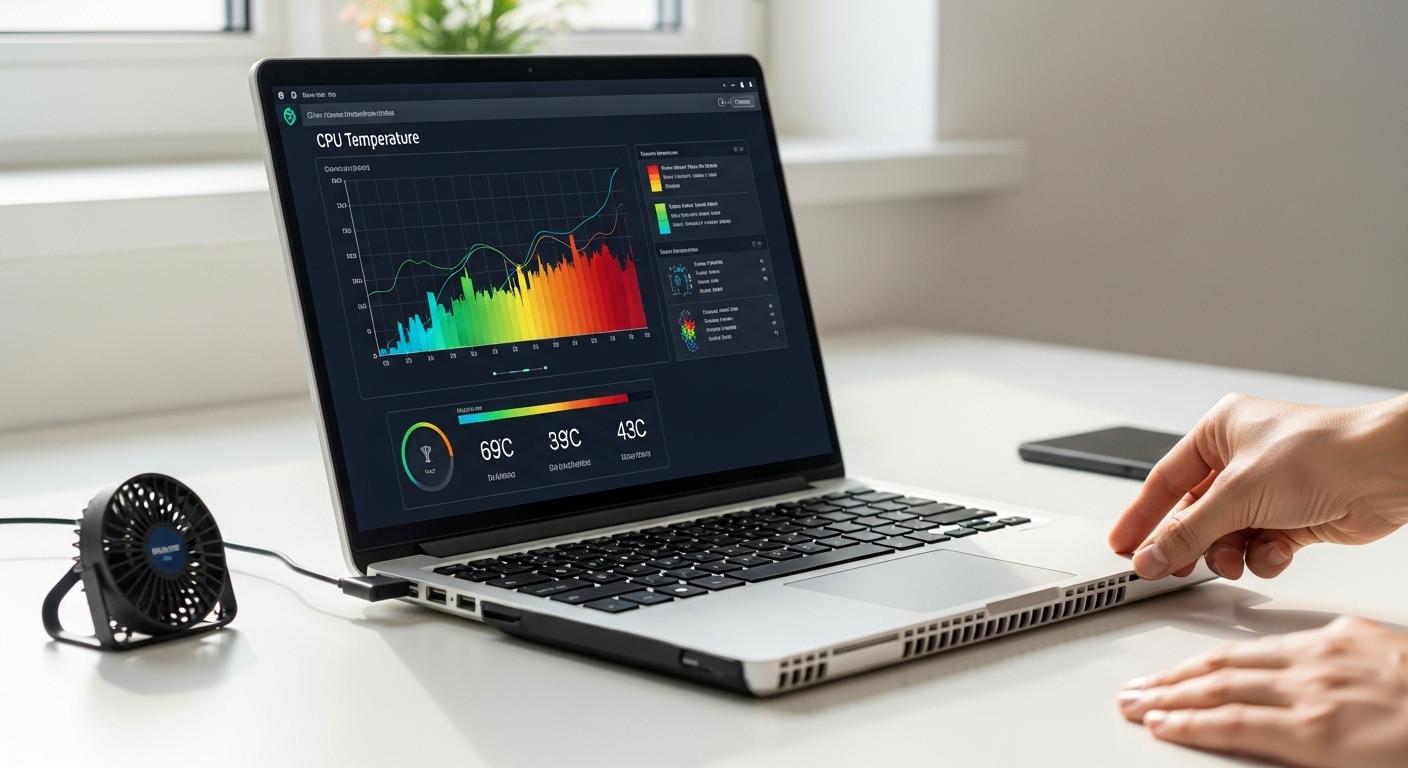
Rien n’agace plus qu’un ventilateur qui s’emballe, ni qu’une machine qui s’éteint sans prévenir en pleine tâche urgente. La réponse à la question du titre est claire, il existe des gestes simples et des outils pour éviter la surchauffe de la température processeur, garantir la stabilité, protéger vos données et garder vos nerfs intacts. Inutile de céder à la panique ou de se résigner à subir : la température du processeur se surveille, se maîtrise, se stabilise, une affaire de vigilance et de bon sens.
La signification de la température processeur pour la fiabilité et la performance
Vous montez un projet complexe, lancez un jeu exigeant, votre appareil s’échauffe. Que traduit réellement ce phénomène ? Sur internet, l’on trouve tout et son contraire, mais consulter https://gamertop.fr/quelle-est-la-temperature-optimale-pour-un-cpu/ aide à cerner les repères précis selon votre configuration. Les fabricants n’ont pas le même discours, mais la température d’un processeur influence toujours la stabilité, l’efficacité des calculs, le confort au quotidien. Vous oubliez parfois ce centre nerveux, dès l’instant où tout fonctionne, jusqu’au jour où la surchauffe se glisse dans la routine et défie vos habitudes.
A lire en complément : Lycée international à paris : un carrefour éducatif entre cultures et langues
L’anatomie d’un processeur, pourquoi la température interne compte-t-elle autant ?
Ce microcircuit orchestre les calculs, exécute, coordonne, supervise des milliards de transitions en silence. Pas d’excès, pas d’accumulation de chaleur, sinon le ballet déraille. Une température trop haute ralentit, gêne, crée parfois des erreurs qui échappent quelques instants au contrôle et révèlent un réel risque pour les composants adjacents. À peine la température processeur s’envole que le moindre effort supplémentaire rend la machine instable. Combien d’utilisateurs tolèrent les redémarrages sauvages ? Personne. Vous ressentez ces ratés : raccourcis refusés, écrans gelés, panique du bluescreen. Les signes ne trompent pas, personne ne souhaite réparer ce qui aurait dû durer.
Les conséquences d’une élévation excessive de la température du processeur
Simon, technicien surdoué mais trop confiant, ne l’aura pas oublié. Trois jours de rendu 3D sur une station non entretenue, puis un écran noir, sans avertissement. Il pensait avoir le temps, il a perdu ses modèles, une carte mère et un CPU au passage. Baisse brutale du rendement, blocages incompris, corruption des fichiers : tout démarre par un simple excès thermique. Ce détail négligé mord vite, ruine la valeur de la machine, et dégrade tout le système, de la RAM au stockage. Vous imaginez une semaine de projets irrécupérables ? Mieux vaut guetter l’anomalie dès la première alerte plutôt que céder à la fatalité du matériel épuisé. Alors, sur quoi devez-vous vraiment porter votre attention ?
A lire également : Initier les Débutants aux Secrets de la Sculpture sur Pierre : Méthodes et Techniques Essentielles
Les valeurs normales et les seuils critiques pour la température du processeur
Vous avancez masqué entre vigilance et routine, mais quelles températures rassurent ou inquiètent vraiment ? Au repos, la fourchette va de 30 à 50 degrés Celsius. L’intensité du jeu ou du montage provoque des pointes au-delà, 85 à 90 degrés fréquents sur les dernières générations Intel ou AMD. Côté Apple, la puce M3 ne dépasse généralement pas 82 degrés, même sous la plus forte sollicitation. Certains se perdent dans les avis de forums mais le bon réflexe consiste à lire les spécifications du constructeur. L’âge du circuit, le design du dissipateur, l’implémentation de la puce, tout joue. Sans surprise, la clé réside dans l’observation régulière : les machines récentes tolèrent de brefs excès, mais reviennent à l’équilibre très vite si tout va bien.
| Processeur | Température au repos | Température maximale en charge |
|---|---|---|
| Intel Core i7 (12e gen, 2025) | 34°C – 40°C | 89°C |
| AMD Ryzen 7 7800X3D | 33°C – 45°C | 90°C |
| Apple M3 | 28°C – 41°C | 82°C |
| Intel Xeon Gold | 36°C – 44°C | 87°C |
Vous entendez ce vrombissement soudain lors d’un streaming ou pendant Zoom ? Cela signale que tout pousse le processeur dans ses retranchements. Le système de refroidissement fait bloc, l’air circule, la température baisse lentement, mais que se passe-t-il si la machine souffre derrière trop d’obstacles ?
Les facteurs qui modifient la température du processeur, pourrais-je vraiment agir ?
L’environnement s’impose comme le grand oublié de la durabilité. Pièce surchauffée, boîtier coincé, grilles d’aération couvertes, le cocktail parfait pour transformer un CPU vaillant en une source de chaleur endormie. La poussière s’invite, gêne le flux d’air, isole le radiateur. Remarquez la pâte thermique, championne discrète, quand elle s’assèche, la conduction suit, la chaleur stagne. Tester un échange standard, nettoyer, parfois ces gestes suffisent. Plus innovant, le watercooling repousse ces limites et rassure pendant l’été. À la moindre sensation d’étouffement, prenez le temps de vérifier : la surchauffe reste rarement une fatalité imprévisible.
Les méthodes de contrôle et de surveillance de la température du processeur, quelles solutions utiliser ?
Entre paranoïa productive et insouciance, où placer le curseur ? Les outils gratuits ou professionnels abondent, leurs icônes s’installent en fond de bureau et préviennent des excès par un graphique, une alerte, ou une simple notification. Vous hésitez encore à installer un de ces compagnons numériques ? La tranquillité vaut quelques minutes de configuration.
Les logiciels pour surveiller la température du cœur du processeur
HWMonitor, champion toutes catégories sous Windows, propose une lisibilité implacable. CoreTemp, tout aussi efficace, privilégie la simplicité, idéal pour ne pas se perdre dans les détails. Les plus prudents optent pour Open Hardware Monitor ou Speccy, question de préférence. Sur MacOS, iStat Menus synthétise l’ensemble des capteurs matériels. Les habitués demandent l’historique, le suivi en direct, la gestion d’alertes personnalisables. Inutile de multiplier les sources d’informations si les données s’affichent sur mesure. Certains préfèrent se limiter à une surveillance ponctuelle, d’autres privilégient la supervision constante, le message reste le même : mieux vaut prévenir que perdre une session de travail. Choisir un outil reconnu évite bien des complications : fiabilité de la mesure, absence de failles, zéro publicité intrusive : votre choix compte.
Les étapes pour surveiller la bonne température du processeur en toute simplicité
Installer un logiciel ne suffit pas : la configuration demande trois étapes rapides. D’abord, ciblez un outil conseillé sur les forums ou par le constructeur. Lancez l’installation, laissez l’analyse automatique détecter les références de la puce. Vérifiez l’affichage des données, testez le comportement du CPU à vide, puis sous stress, lancez une appli qui sollicite tout le système. Sur laptop, la montée en température aiguise le besoin de vigilance, la ventilation y montre vite ses faiblesses. Sur desktop, la stabilité reste plus vive, mais le monitoring permet de repérer le moment où la situation dérive. Dès qu’une anomalie surgit, le réflexe doit suivre : pas d’attente, pas de supposition.
Les meilleures pratiques pour réduire et stabiliser la température du processeur
Les performances ne se discutent pas tant que la routine d’entretien existe. Les techniciens le répètent : rien ne vaut un geste régulier pour éviter la dégradation. La solidité du système ne s’obtient jamais par miracle, et c’est là que tout se joue réellement.
L’entretien courant et les astuces pour rassurer le processeur
L’accumulation de poussière, responsable numéro un de la panne soudaine. Nettoyer, aspirer, vérifier les pales du ventilo, contrôler les filtres, relancer le flux d’air libéré.
Vous changez la pâte thermique tous les deux ou trois ans, assurez une conduction optimale, écartez l’obsolescence silencieuse. Orientez la tour, évitez les obstacles, misez sur l’aération. Les fixations d’un ventirad mal sécurisé conduisent à une surchauffe immédiate : un tour de tournevis, et la stabilisation revient. Ces réflexes allongent la vie de la machine, ralentissent l’obsolescence, parent le coup fatal. Parfois, il suffit de peu.
- Vérifier l’état des ventilateurs, nettoyer sans attendre le bruit suspect.
- Remplacer la pâte thermique dès les premiers signes de faiblesses.
- Privilégier l’emplacement aéré du PC pour réduire la température interne.
- S’assurer que le BIOS ou le système d’exploitation ne bloque pas la ventilation.
Les méthodes avancées pour affronter l’excès de chaleur dans les moments critiques
Watercooling, refroidissement liquide, ajustements de la courbe des ventilateurs : autant de pistes pour les attentes pointues, pour ceux qui refusent de voir leur machine bruiter inutilement dès la moindre sollicitation. L’undervolting et l’underclocking se démocratisent, les passionnés apprécient la chute de 10 degrés. Speedfan et les réglages BIOS accompagnent leurs essais pour l’optimisation lente et maîtrisée. L’adaptation se fait au cas par cas, le test vaut mieux que tous les pronostics. Certains ne jurent que par les radiateurs massifs, d’autres n’abandonnent jamais l’épurateur à air. Question de tempérament, d’habitude, parfois même de superstition.
Les signaux d’alerte d’une surchauffe du processeur à surveiller absolument
Il ne faut pas croire au hasard, les symptômes parlent. Inattention prolongée, dégâts garantis, catastrophe annoncée. Petits ratés, ralentissements, rien n’arrive pour rien.
Les symptômes physiques et logiciels qui préviennent d’un risque
Arrêt soudain, écran bleu, perte totale de la réactivité système : ça commence ainsi, sans prévenir, et pourtant les signes étaient là. Un ronronnement anormal, des bandeaux d’erreur qui s’invitent, un boot trop lent. Il arrive que la carte mère refuse de démarrer du premier coup ou exige une pause au frais. Vous demeurez les mains tremblantes, écran noir, disques indéchiffrables. Ce n’est jamais agréable, personne n’en ressort satisfait ou confiant. Rater la surveillance, perdre ses documents, payer le prix d’une négligence : tout cela reste évitable, tant que la vigilance prime.
Les répercussions à long terme sur la fiabilité matérielle
La chaleur fatigue le silicium, accélère l’usure. La carte mère, la mémoire et la puce voient arriver une vieillesse artificielle, bien avant la casse. Les redémarrages à répétition précipitent la panne, coûtent cher, abîment la confiance dans le matériel. L’ANFR et les fabricants le rappellent : tout retard pose le risque de tout perdre, du multifonction au poste bureautique. Réagir au premier signal prolonge la durée de vie, économise du temps, sauve beaucoup de frustration. Laisser l’incendie s’installer n’a rien d’un jeu d’équilibriste.
Les questions fréquentes sur la température du processeur, faut-il vraiment s’inquiéter ?
La valeur dangereuse dépend du modèle, mais au-delà de 92 degrés sur cinq minutes ou plus, tout s’accélère. Windows 11 ou macOS proposent HWMonitor, CoreTemp, ou iStat Menus pour garder un œil sur les chiffres. Quand le refroidissement, l’entretien, le dépoussiérage échouent à faire descendre la température sous les seuils normaux, il reste le renouvellement matériel. La température d’un cœur diffère toujours d’une zone à l’autre, la carte mère ne trahit que partiellement le vrai danger. La pâte thermique, oubliée durant trois ans, crée déjà les conditions d’une montée brutale, il suffit d’un pic imprévu pour tout précipiter. L’entretien négligé entraîne la surchauffe, la dégradation suit sur quelques semaines, et la panne ne pardonne jamais.
Vous pensiez que ce simple indicateur n’était qu’un chiffrage secondaire ? Détrompez-vous, la température du processeur, ce signal discret, protège la rapidité, la sécurité, la fiabilité de votre système. Tout reste entre vos mains, mais prendre le réflexe de surveiller ce paramètre, c’est éviter l’imprévu et conserver un matériel robuste, fiable, silencieux, tout simplement.